


آموزش حل مشکل هنگ کردن لپ تاپ

1: برنامه و سرویسهای ناخواسته در حال اجرا در پس زمینه را ببندید
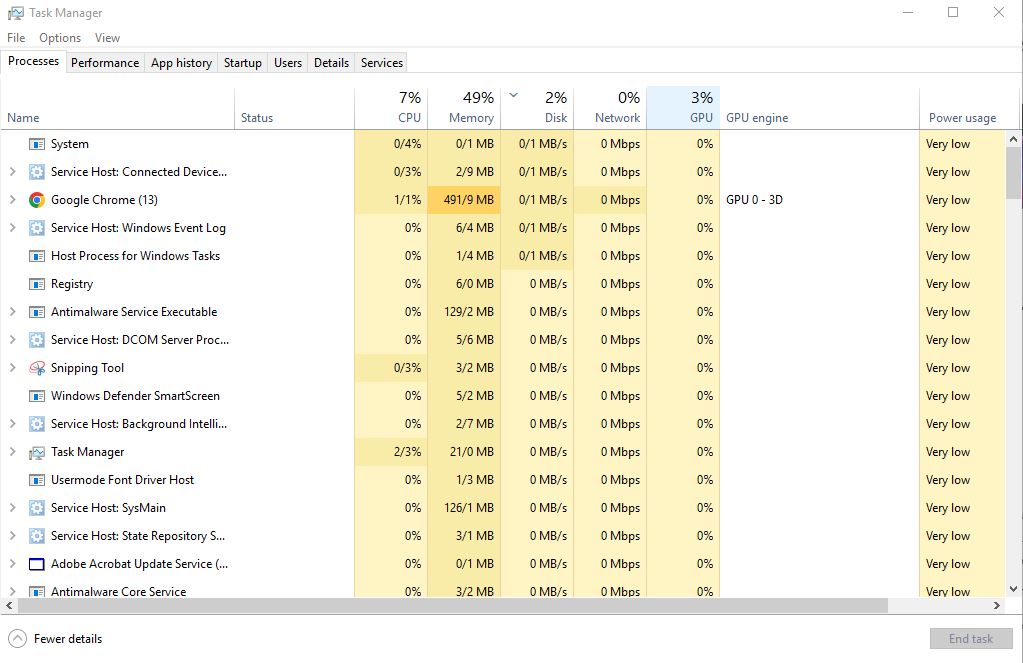
بدون تردید نخستین موردی که باید برای رفع مشکل هنگ کردن لپ تاپ مدنظر قرار داده و انجام دهید، بستن برنامه و سرویسهایی است که در پس زمینه در حال اجرا هستند. هنگامی که روی کلیدهای ترکیبی Ctrl + Alt + Delete به صورت همزمان ضربه بزنید، پنجره Task Manager بازگشایی میشود. تنها کاری که باید در این بخش انجام دهید، بررسی برنامههایی است که بیشترین مصرف منابع را از CPU و RAM دارند. اگر با برنامهای برخورد کردید که به صورت ناخواسته در حال استفاده از منابع لپ تاپ است، فقط باید روی آن کلیک کرده و سپس گزینه پایان کار (End Task) را انتخاب کنید.
هنگامی که کلیه برنامه و سرویسهای ناخواسته را شناسایی و فرایند انجام آنها را متوقف کردید، مشکل هنگ کردن لپ تاپ باید حل شود. در صورتی که با انجام این کار، شرایط بهتر از گذشته نشد، باید کلید پاور لپ تاپ را برای چند ثانیه فشار دهید و سپس آن را مجددا راهاندازی کنید. فراموش نکنید که ابتدا باید اطلاعات مهم و فرایندهای خود را ذخیرهسازی کرده تا از بین نروند.
2: نصب آخرین آپدیت ویندوز
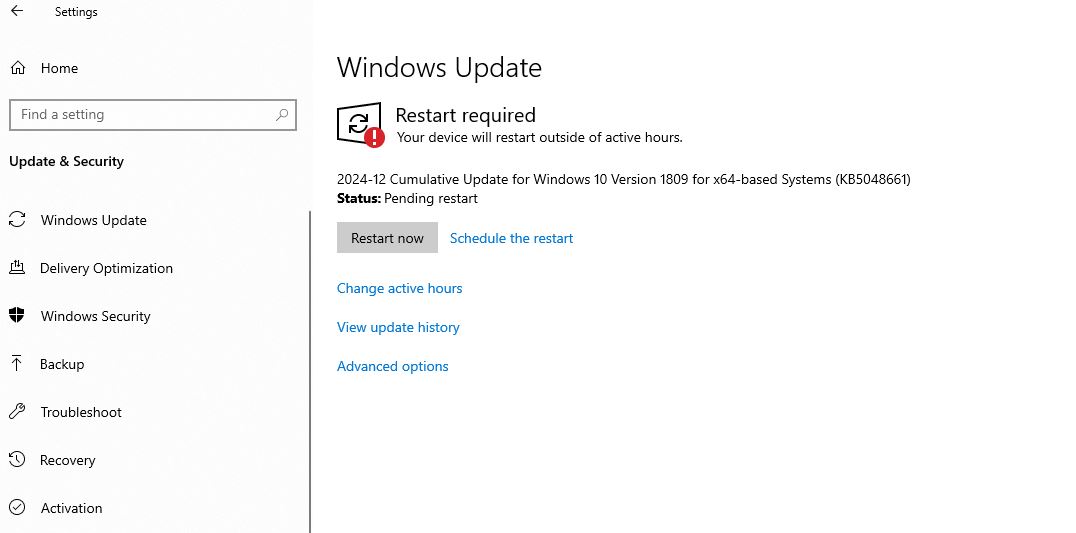
در صورتی که بروزرسانیهای سیستم عامل را در زمان مناسب نصب نکنید، امکان دارد عملکرد لپ تاپ دچار مشکل شود. ما توصیه میکنیم یک نسخه قانونی از سیستم عامل مایکروسافت را نصب کنید تا بتوانید از بروزرسانیهای آن بهرهمند شوید. در صورتی که از ویندوز 10 استفاده میکنید، گزینه بروزرسانی به صورت خودکار روشن میشود. در بیشتر موارد بروزرسانیهای خودکار و آخرین درایورها به صورت آنلاین در دسترس قرار دارند. در صورتی که قصد دارید سیستم عامل خود را بروزرسانی کنید، باید مراحل زیر را دنبال کنید.
روش آپدیت ویندوز ویستا، 7، 8 و 8.1
- کنترل پنل (Control Panel) را بازگشایی کنید.
- در ادامه کار روی گزینه System and Security کلیک کنید. در گام بعد باید روی گزینه آپدیت ویندوز (Windows Update) کلیک کنید.
- هم اکنون کلیه بروزرسانیهای موجود برای لپ تاپ بررسی شده و انجام خواهد شد. در صورتی که بروزرسانیهای جدید پیدا شود، میتوانید آنها را انجام دهید.
روش آپدیت ویندوز 10
- وارد تنظیمات شوید.
- در ادامه روی گزینه بروزرسانی و امنیت (Update & Security) ضربه بزنید.
- هم اکنون گزینه آپدیت ویندوز (Windows Update) را انتخاب کنید.
- در حال حاضر باید روی گزینه بررسی آپدیت (Check for Updates) کلیک کنید.
- گزینه راهاندازی مجدد (Restart Now) را بعد از دانلود آن روی دستگاه، انتخاب کنید.
چگونه لپ تاپ هنگ کرده را ریستارت کنیم
- نکته:
در طول فرآیند راهاندازی مجدد کامپیوتر، میتوانید از بین حالت safe mode و حالت normall یکی را انتخاب کنید. پیشنهاد ما این است که ابتدا گزینه Start Windows Normally را امتحان کنید تا ببینید سیستم شما بدون مشکل شروع به کار میکند یا خیر.
مار کوین – آگهی های نیازمندی مارکوین – آگهی های ویژه مارکوین – کسب درآمد اینترنتی مارکوین
رفع مشکل قفل شدن لپ تاپ
- تنظیمات صفحه نمایش: شما ممکن است تنظیمات صفحه نمایش لپتاپ را دستکاری کرده باشید (مثلاً آن را روی ۵ یا ۱۰ دقیقه تنظیم کرده باشید). در نتیجه تنظیم صفحه نمایش ممکن است دلیل قفل شدن خودکار لپتاپ شما باشد.
- خرابی سیستم: اگر لپتاپ شما بعد از قفل شدن خاموش میشود، ممکن است سیستم شما دچار خرابی سیستم شده باشد.
- داغ کردن: گاهی اوقات، لپتاپ شما به دلیل گرمای بیش از حد به طور خودکار قفل شود تا از آسیبهای احتمالی به لپتاپ جلوگیری شود.
- به روزرسانیهای سیستم: پس از اتمام به روزرسانیهای مهم و حیاتی و امنیتی ویندوز، سیستم شما ممکن است به طور خودکار قفل شود. لپتاپ ممکن است به روزرسانیهای مهم و حیاتی را در پس زمینه ویندوز اجرا کند.
در اغلب موارد، لپتاپ شما پس از چندین دقیقه فعال نبودن به طور خودکار قفل میشود. این موضوع نیز ممکن است به دلیل تنظیمات اعمال شده روی سیستم رخ داده باشد. به منظور پیشگیری از قفل شدن خودکار سیستم میتوانید تنظیمات صفحه نمایش را تغییر دهید.
در مواقعی که شما دخالتی در تنظیمات ویندوز نداشتهاید و لپتاپ شما قفل میشود، نیاز به مشاوره تخصصی وجود خواهد داشت. در نتیجه رعایت موارد زیر به شما توصیه میشود:
- زمان خاموش شدن خودکار صفحه (screen timer) را غیر فعال کنید.
- مدت زمان قفل شدن صفحه نمایش را تغییر داده و آن را بالاتر ببرید.
- محافظ صفحه نمایش (screensaver) را غیر فعال کنید.
- زمان خواب سیستم را با توجه به نیاز خود و برای مدت زمان طولانی برای زمانهایی که به مدت طولانی قصد عدم فعالیت روی لپتاپ را دارید تنظیم نمایید.
- قفل خودکار (dynamic lock) را غیر فعال نمایید.
- تنظیمات قفل را برای زمان غیر فعال بودن سیستم تغییر دهید.
هنگ كردن لپ تاپ ایسوس
اگر لپ تاپ ایسوس شما هنگ کرده است و به فرمانهای شما واکنشی نشان نمیدهد، بهتر است هر چه زودتر نسبت به رفع مشکل اقدام کنید تا منجر به از دست رفتن اطلاعات شما نشود. به این منظور انجام موارد زیر برای رفع مشکل هنگ کردن لپتاپ ایسوس ضروری است.
- درایور کارت گرافیک را ریست کنید
اگر کامپیوتر شما به طور غیر منتظرهای هنگ کرد، میبایست در درجه اول داریورهای ویدئویی لپتاپ را چک کنید. به این منظور، دکمههای win+ctrl+shift+B را فشار دهید. با این کار صفحه نمایش شما به رنگ سیاه درآمده و پس از چند ثانیه صدای بوق میشوید که نشان دهنده ریست شدن کارت گرافیک لپتاپ شماست.
- نوار وظیفه یا task manager را باز کنید
با استفاده از کلیدهای ترکیبی ctrl+alt+delete تسک منیجر را باز کرده و تمامی برنامههای هنگ کرده را به صورت اجباری یا force stop ببندید. اگر یکی از برنامههای هنگ کرده دارای خطای مهمی باشد ممکن است باعث کند شدن لپتاپ ایسوس شما شود.
- لپتاپ را به صورت دستی ریستارت کنید
با نگه داشتن دکمه پاور لپتاپ، آن را به صورت اجباری ریستارت کنید. سپس ۳۰ ثانیه صبر کنید و مجدداً ویندوز را راهاندازی کنید. در اغلب موارد، سیستم شما به صورت عادی و بدون خطا مشغول به کار خواهد شد.
- به روزرسانیهای ویندوز را چک کنید
بررسی کنید که ویندوز پس از آخرین به روزرسانی چه تغییراتی را در سیستم شما اعمال کرده است. ممکن است به روزرسانی بخشی از سیستم باعث بروز ناسازگاری و در نتیجه هنگ کردن سیستم شده باشد.
- برنامههای تازه نصب شده را مرور کنید
چک کنید که اخیراً چه برنامه جدیدی را روی سیستم نصب کردهاید. همچنین ممکن است نصب آنتی ویروس جدید روی سیستم باعث بروز خطا و ناسازگاری در لپتاپ ایسوس شما شده باشد. به طور کلی، هر نوع تغییر نادرست در سیستم شما ممکن است باعث بروز مشکل هنگ کردن لپتاپ ایسوس شده باشد.
- از قابلیت عیبیابی (troubleshooting) ویندوز استفاده کنید
در ویندوز ۱۰ به بعد قابلیتی به ویندوز اضافه شده است که با کمک ان میتوانید سیستم خودتان را عیبیابی کنید. اگر لپتاپ شما بیش از یک بار دچار مشکل هنگ کردن شده است پیشنهاد میکنیم از این قابلیت استفاده کنید. برای این منظور به قسمت تنظیمات ویندوز مراجعه کرده و به دنبال قسمت troubleshoot یا عیبیابی بگردید و برنامه یا سختافزاری را که فکر میکنید باعث هنگ کردن سیستم شما شده انتخاب نمایید تا ویندوز به طور خودکار آن را عیبیابی کند.
- از حالت safe mode ویندوز استفاده کنید
شما همچنین میتوانید قالبیت safe mode ویندوز را امتحان کنید تا مشکلی را که باعث هنگ کردن لپتاپ شما شده است پیدا کنید. در حالت safe mode سیستم شما بدون عیب کار میکند و در نتیجه نرمافزار یا قطعهای که باعث هنگی سیستم شما شده است را میتوانید به راحتی پیدا کنید.
به این منظور دکمههای win+R را به طور همزمان فشار دهید و عبارت msconfig را نوشته و ok را بزنید. سپس گزینه safe boot را در پایین زبانه boot انتخاب کرده و سیستم را ری استارت کنید. پس از راهاندازی مجدد سیستم، در حالت safe mode به دنبال برنامه هنگ کرده بگردید.
3: استفاده از کولپد برای جلوگیری از داغ شدن لپ تاپ
هنگامی که پردازندهها با سرعت بهینه کار نکنند، کاهش سرعت در عملکرد آنها رخ خواهد داد؛ این مسئله را زمانی تجربه خواهید کرد که لپ تاپ داغ شود و پردازنده مجبور است سرعت کلاک خود را کاهش دهد تا بدین ترتیب، دمای ایمن کارکرد را حفظ کند.
در حقیقت هنگام افزایش دمای لپ تاپ، فنها به صورت کامل کار میکنند و امکان دارد صداهای بلند و غیرعادی بشنوید؛ این نشانه داغ شدن بیشتر از اندازه لپ تاپ است. برای جلوگیری از کاهش عملکرد، باید مطمئن شوید که لپ تاپ شما گرمای تولیدشده در قسمت داخلی را به صورت موثر دفع میکند. شما باید مطمئن شوید که گرد و غبار باعث مسدود شدن دریچههای هوا نشده باشد؛ گرفتگی دریچههای هوا میتواند مشکلات متعدد و زیادی را ایجاد کند.
بهترین روش برای جلوگیری از داغ شدن بیشتر از اندازه لپ تاپ را میتوان استفاده از کولپد دانست. کولپدها به منظور کاهش دمای لپ تاپ ایجاد شدهاند. فنهای موجود در کولپدها میتوانند هوای گرم را از دریچههای خروجی خارج کنند و بدین ترتیب، دمای ایدهآل را ارائه دهند. این قابلیت به لپ تاپ کمک میکند تا خنک باقی بماند. همچنین باید لپ تاپ را روی یک سطح سخت یا صاف قرار دهید تا هوای گرم به راحتی از آن خارج شود. سطوح ناهموار و نرم همانند پتو، بالش یا پای شما میتواند مانع جریان هوای لپ تاپ شود.
گاهی وقتها CPU لپ تاپ نمیتواند گرما را به صورت موثر دفع کند؛ این کار باعث میشود خمیر حرارتی فرسوده شود. در صورتی که خمیر حرارتی فرسوده شود، باید دستگاه را به مراکز خدماتی مجاز ببرید تا مشکل را برای شما حل کنند.
4: کمبود حافظه رم
در صورتی که هنگ کردن لپ تاپ را همواره تجربه میکنید، احتمالا پایین بودن حافظه رم به عنوان یکی از مهمترین ضعفها به حساب میآید. داشتن حافظه رم کافی برای عملکرد روان سیستم ضروری است. معمولا در صورتی که برنامههای زیاد همانند Adobe Premiere، فتوشاپ یا سایر موارد را به صورت همزمان بازگشایی کنید، احتمالا با هنگ کردن لپ تاپ مواجه خواهید شد.
یکی از سادهترین راههای متوجه شدن کمبود حافظه رم، روشن کردن لپ تاپ بوده و در صورتی که بعد از گذشت مدت زمان مشخص با کندی سرعت مواجه شوید، حافظه رم دستگاه کافی نیست. همچنین اگر راهاندازیهای مداوم دستگاه را تجربه کنید، یکی از نشانههای واضح از بروز مشکل در حافظه رم است.
5: هارد دیسک خراب میتواند سرعت لپ تاپ را کاهش دهد
بیشتر لپ تاپهای مدرن میانرده و ردهبالا دارای هاردهای SSD هستند. با اینحال، لپ تاپهای قدیمیتر و برخی از لپ تاپهای سطح پایه مدرن دارای هارد دیسکهای سخت هستند. در صورتی که لپ تاپ شما از یک درایو دیسک سخت استفاده میکند، متوجه صدای غیرعادی خواهید شد و این یک نشانه از بروز مشکل در درایو دیسک سخت است؛ این مسئله را ساده تلقی نکنید.
در صورت بروز مشکل جدی در هارد دیسک و از کار افتادن آن، امکان دارد اطلاعات مهم خود را از دست دهید. ما توصیه میکنیم اطلاعات تمام اسناد و فایلهای مهم خود را روی یک هارد دیسک اکسترنال ذخیرهسازی کرده تا فایلهای مهم را از دست ندهید؛ این یک اقدام مهم برای جلوگیری از حذف اطلاعات است. فقط برای اطمینان از این که هارد دیسک شما واقعا خراب است، میتوانید فایل اکسپلورر را روی لپ تاپ خود باز کرده و مراحل زیر را دنبال کنید:
- روی کلید ویندوز موجود در سمت چپ قسمت پایین کلیک کرده و File Explorer را جستجو کنید.
- در ادامه کار باید روی درایوی که میخواهید بررسی کنید، راست کلیک نمایید.
- وارد Properties شوید.
- در ویندوز وارد Tools شوید و روی Check کلیک کنید. اگر هارد دیسک باعث بروز مشکل شود، آن را در همین بخش خواهید یافت.
همچنین شما میتوانید SpeedFan را برای بررسی مشکلات احتمالی هارد دیسک اجرا کنید. اگر هارد دیسک خراب شده باشد، برای تعویض نیازمند مراجعه به مراکز خدمات مجاز خواهید بود. در صورتی که قصد خرید یک لپ تاپ جدید را دارید، توصیه میکنیم آن را همراه یک گارانتی معتبر خریداری کنید.